
写真を動かす
写真をアップロードして、動かしたい部分を選びます。4 組の元写真と AI 動画を見比べ、気に入った動きを自分の写真に使ったり、説明を書き換えたりできます。
AI 生成の作例
ゴールデンアワーのポートレートから作った AI 動画:女性がまばたきして笑顔が温かくなり、日差しを浴びた巻き髪が揺れる。
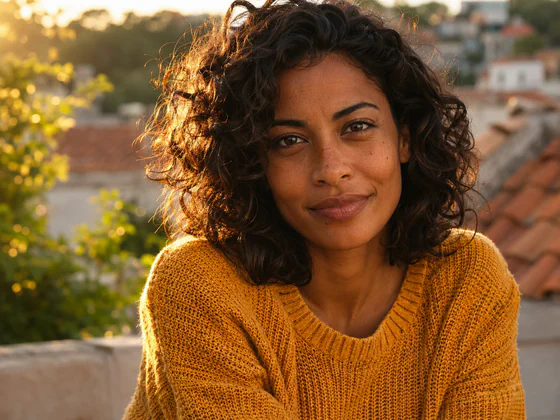
 元の写真
ゴールデンアワーのポートレート · やさしいポートレート
小窓には元の写真が表示されます。
写真が動き出す様子を見る
公開中の作例の上をドラッグすると、何が変わるのかを正確に確認できます。気に入ったら、同じレシピを自分の写真に使いましょう。
この作例で動いたところ まばたきをして笑顔が温かくなり、巻き髪がそよ風に揺れます。
自分の写真で試すやさしいポートレート
“ゆっくりしたまばたきと小さな笑顔、髪をなでるかすかなそよ風を加える。顔、背景、構図は動かさない。”
このページで指示を編集できます。入力済みの文章があれば、追加するか置き換えるかを選べます。
笑顔で顔の印象が変わりすぎるなら、一度だけまばたきし、口元の力を抜いたままにする、と書いてみましょう。
静止画から短い動画へ
写真を 1 枚追加する
4 MB までの JPG、PNG、WebP をドロップしてください。明るい光の中で被写体がはっきり写っていると、最も自然に動きます。
送信前にブラウザでチェックします
動き方を選ぶ
「やさしいポートレート」や「ゆっくりズームイン」など 5 つの動きから 1 つを選び、必要なら短い指示を加えて、スタンダードか HD を選びます。
スタンダード 25 ポイント、HD 125 ポイント
動画を手元に残す
約 5 秒の無音 MP4 が、マイ動画に非公開で保存されます。何度でも再生やダウンロードができます。
失敗が確認された動画のポイントは戻ります
写真のどこを動かしますか?
写真を動画にするときは、被写体がひとつはっきり写った写真を選びましょう。動きは小さくひとつだけ指定し、動かしたくない部分も書き添えてください。
ポートレートを動かす
写真ガイドを見る- 写真
- 正面を向いた顔がはっきり写り、髪とあごがフレーム内に収まった写真。
- 試す動き
- ゆっくりまばたきして、ふっと小さく微笑む。
- 残す
- 顔の形、背景、構図。
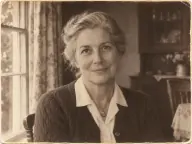
昔の写真や家族の写真を動かす
写真ガイドを見る- 写真
- 鮮明なスキャン、またはプリントを正面から撮り、人物に合わせてトリミングした写真。
- 試す動き
- やさしい呼吸と、やわらかなまばたきを一度。
- 残す
- 紙の色調、粒子感、プリントの傷みや色あせ。
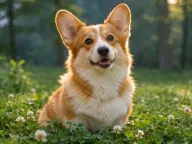
ペットの写真を動かす
写真ガイドを見る- 写真
- 両目と両耳が見える、座っているか休んでいるペット。
- 試す動き
- 片耳をぴくっと動かし、少し首をかしげる。
- 残す
- 毛の模様と背景。
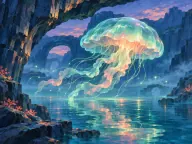
イラストを動かす
イラストの作例を見る- 写真
- 被写体がひとつはっきりしていて、背景がシンプルなイラスト。
- 試す動き
- 水がただよう中、光がゆっくり脈打つ。
- 残す
- 線画、色、絵の質感。
知っておきたいこと
その他の回答: ヘルプページ.
どんな写真が向いていますか?
被写体がひとつはっきり写った写真が向いています。ポートレート、ペット、昔のプリント、イラストなどです。顔は目を開けた状態ではっきり見えるものを選んでください。大きくぼけた写真、小さすぎる被写体、ごちゃごちゃしたコラージュは仕上がりが弱くなります。
どのファイルをアップロードできますか?
JPG、PNG、WebP のいずれか 1 枚(4 MB まで)。各辺 300 px 以上で、幅と高さの比は 2.5 倍以内(横長・縦長とも)です。WebP の写真はアップロード前にブラウザで JPG に変換されます。
何ができあがりますか?
約 5 秒の無音 MP4 です。写真の構図を保ち、正確なサイズは写真に合わせて決まります。完成した動画はすべてマイ動画に保存され、再生やダウンロードができます。
動画の作成にはどれくらいかかりますか?
数分かかることがあります。ページを開いたままにする必要はありません。完成した動画はマイ動画に表示されます。
ポイントの仕組みは?
スタンダード動画は 25 ポイント、HD 動画は 125 ポイントを、ひとつの残高から使います。購入前に各プランのポイント数と有効期限をご確認ください。新規アカウントは 0 ポイントから始まります。失敗が確認された場合、ポイントは元の残高に戻ります。 現在のプランは 料金ページ でご確認ください。
写真や動画は誰が見られますか?
アップロードした写真と生成結果は非公開です。アカウントから、有効期間の短いプレビュー用またはダウンロード用のリンクを作成できます。リンクが有効な間は他人に共有しないでください。サイトの作例は、私たちが作成した架空のシーンです。
ほかの人の写真を動かしてもいいですか?
使用する権利のある写真だけを使い、可能であれば写っている人に許可を取ってください。Animate Picture を、人を欺く、嫌がらせをする、なりすますといった目的に使わないでください。
「動きをプレビュー」は本物の動画ですか?
いいえ。「動きをプレビュー」は、ブラウザ内で写真をやさしく動かしてプリセットの雰囲気をつかむためのものです。AI 動画は「動画を生成」を押したときにだけ作成されます。
レシピを選ぶと写真が変わったり、作成が始まったりしますか?
いいえ。サンプルは見本です。レシピを適用すると動きが選ばれ、編集できる指示が入ります。写真の追加と動画の作成は自分で行います。
自分で書いた指示にレシピを追加できますか?
はい。「追加」で今の指示を残し、「置き換え」でレシピに切り替えられます。指示は500文字までです。
動画を GIF として使えますか?
はい。MP4 をダウンロードし、ブラウザで動く GIF ツールで短い部分をループにできます。対象となる完成動画なら、マイ動画の「GIF を作成」から直接移動できます。 MP4 を GIF に変換.
写真 1 枚でできることを見る